プロダクト
Video Masking AI
1カットずつ追いかけていた作業を、AIに。
動画に映り込んだ商品ロゴ、他社のパッケージ、通行人の顔。これまで1カットずつ手で追いかけていた処理を、AIが自動で追従します。隠す・ぼかすだけでなく、人物の顔を別の顔に置き換えることもできます。公開先ごとに求められる基準が違う映像でも、書き出しの前に必要な処理を終えられます。
- 対象を指定するだけで、最後まで自動追従
- ぼかし・モザイク・塗りつぶし、顔の差し替えまで
- 編集ソフトに読み込める形式で書き出せる
できること
1カットずつ追いかけていた作業を、AIに。
対象を指定するだけで、最後まで自動追従
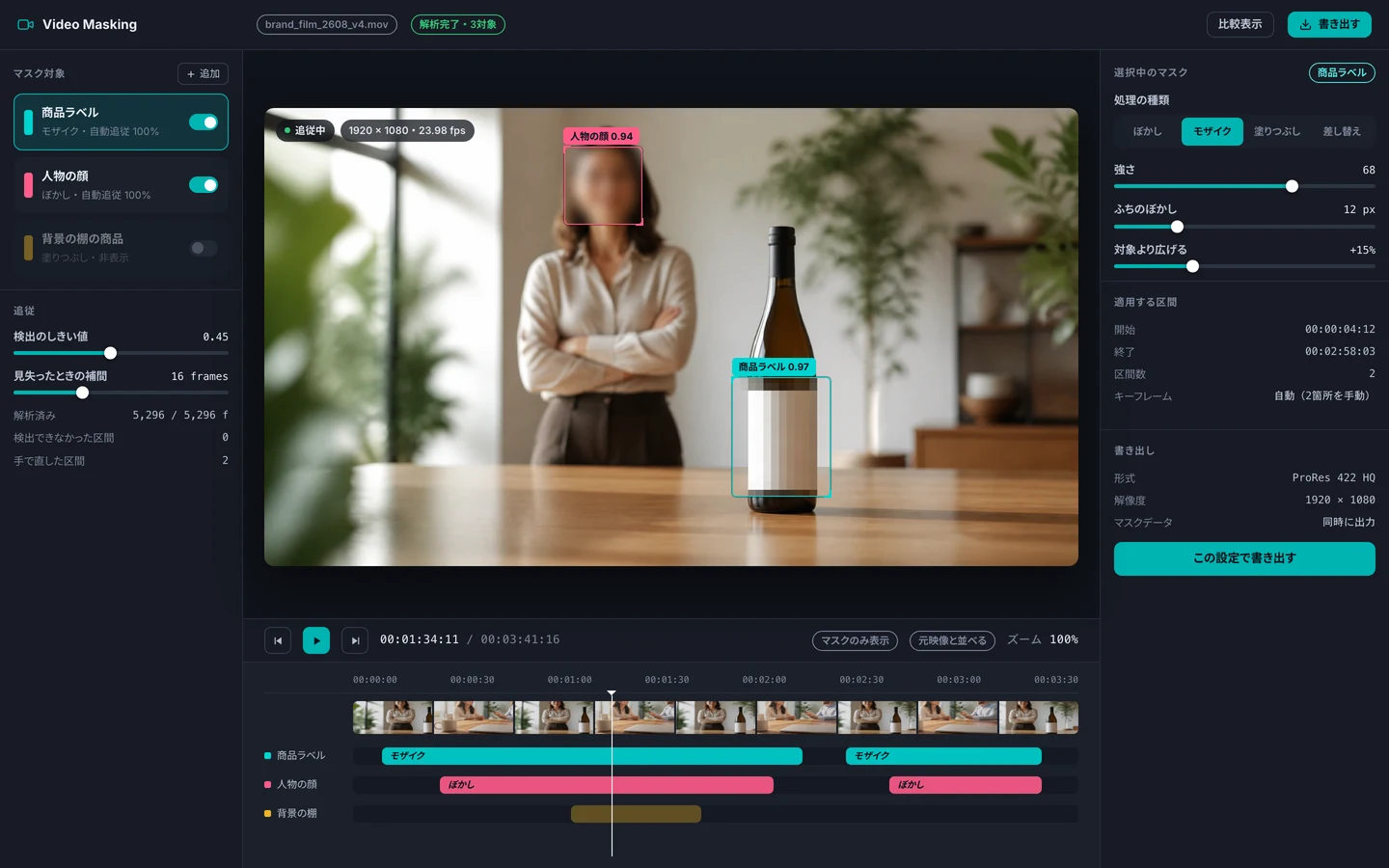
ロゴでも、商品でも、人物の顔でも、画面上で囲むだけ。対象が動いても、カメラが振れても、フレームごとに位置を捉え直して追いかけます。
ぼかし/モザイク/塗りつぶしを選べる
対象ごとに処理の種類と強さを変えられます。顔はぼかし、ロゴは塗りつぶし、といった使い分けが1本のなかで完結します。
人物の顔を、別の顔に置き換える
隠すのではなく、置き換えるという選択肢もあります。横を向いても、手や物で顔の一部が隠れても、フレームごとに捉え直すので破綻しにくく、止めて見ても動かして見ても不自然さが残りにくい仕上がりになります。
編集ソフトに読み込める形式で書き出せる
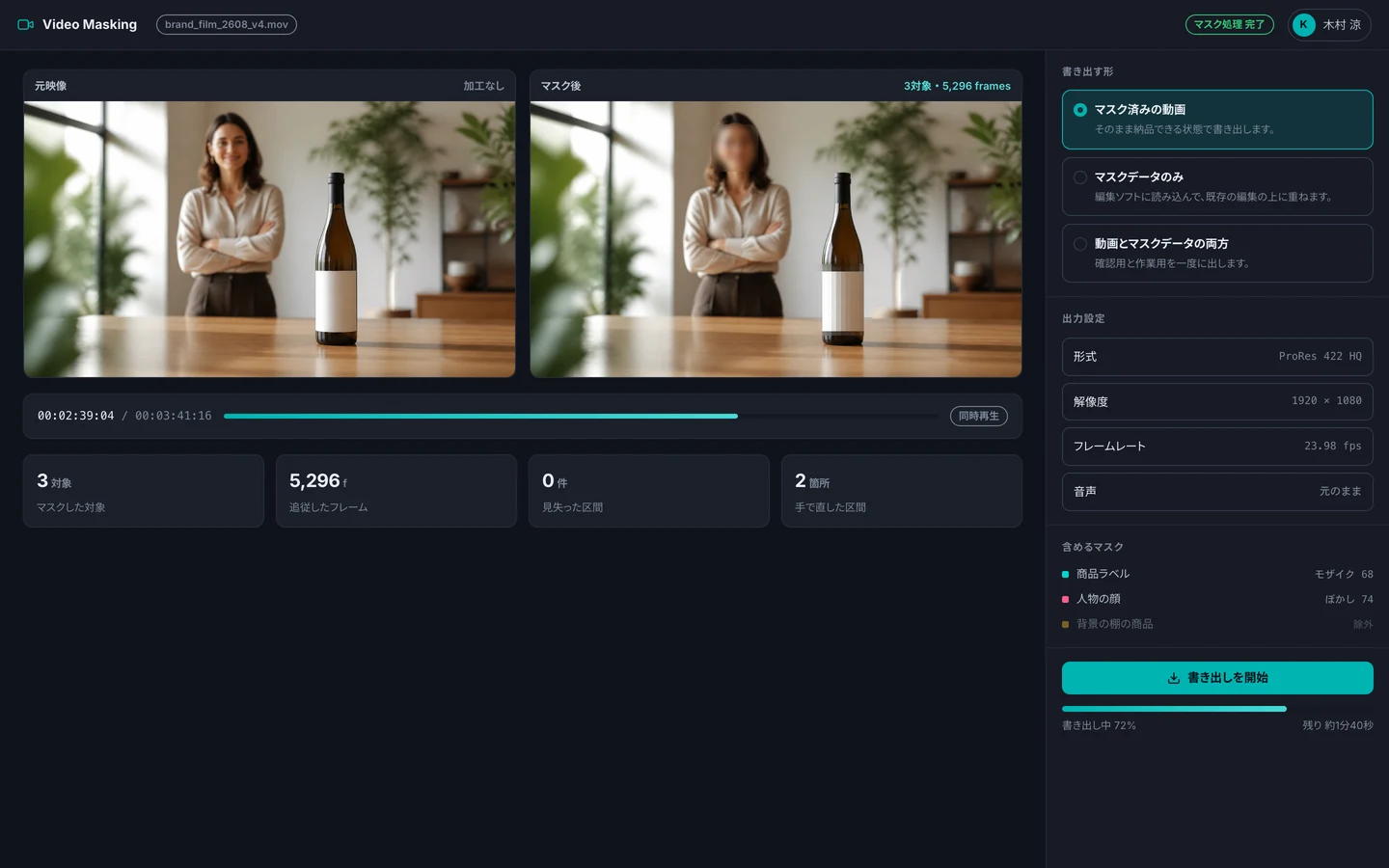
処理済みの映像として書き出すか、マスクだけを取り出して既存の編集環境に持ち込むか、納品の形に合わせて選べます。
使いかたの流れ
使いはじめてからの流れ
- 1
読み込み
動画を読み込む。
- 2
指定
処理したい対象を画面上で囲む。
- 3
追従
AIが対象を最後まで追いかける。
- 4
調整
処理の種類と強さ、区間を微調整する。
- 5
書き出し
編集ソフトに読み込める形式で出力する。
画面
実際の画面
主な仕様
できることの範囲
- 対象
- ロゴ、商品パッケージ、人物の顔など、画面上で指定した領域
- 処理
- ぼかし/モザイク/塗りつぶし/顔の差し替え。強さと範囲は対象ごとに設定
- 追従
- 横向きや、手・物による部分的な隠れがあっても捉え直して追う
- 確認
- 元映像と処理後を並べて比較し、フレーム単位で確認
- 出力
- 処理済み動画、またはマスクデータのみの書き出し
Contact
導入をご検討の方へ
実際の運用に合うかどうか、まずはお使いの環境や運用フローをお聞かせください。